对于很多 Windows 11 用户来说,原生播放器 Media Player 一直是首选,它不仅符合系统的 UI 审美,而且在开启硬件加速时比很多第三方软件更省电。然而,最近新安装 Windows 11 24H2 以及之后版本的用户发现,之前原本可以播放正常的视频文件,在新安装的系统中突然变得“只有画面没有声音”,或者在剪辑软件(如 Premiere Pro)中提示“不支持的音频格式”,也就是说,放含有杜比环绕声(AC-3)的视频时,只有画面,没有声音。今天带大家理清原因,并利用 Dolby Audio Extensions 和 AnWave 这两款工具彻底解决问题。
一、 消失的原生杜比音效
在 24H2 版本之前,AC-3(Dolby Digital)解码器是 Windows 系统的“标配”。但由于授权和架构调整,微软在 24H2 以及之后的版本中去掉了这一组件。
如果是从旧版升级到 Windows 11 24H2 后,AC-3解码器是可以继续使用的;如果你是全新安装的系统,AC-3 编解码器已经被取消(少部分品牌电脑的系统可能自带杜比授权而不受影响)。
二、为什么不推荐直接安装第三方播放器
市面上有很多像 K-Lite 或 VLC 这样的万能解码方案,但它们往往会带来以下问题:
- 设计割裂:第三方软件的 UI 风格与 Win 11 格格不入;
- 文件关联:安装后可能会强行修改所有视频文件的图标;
- 资源占用:原生播放器针对系统有深度优化。
如果你是“原生控”,只想通过系统自带软件看电影,那么可以通过以下方案解决。
三、 核心补丁和工具
我们需要用到两个特定的工具:
1. Microsoft.DolbyAudioExtensions (MFT 扩展包)
- 文件名称:
Microsoft.DolbyAudioExtensions.appx - 操作目的:建立解码标准
- 文件解释:Windows 原生播放器是基于 Media Foundation (媒体基金会) 框架构建的。这个
.appx文件就是一个 MFT (Media Foundation Transform) 插件。它相当于给系统底层打了一个“官方补丁”,让系统框架重新具备识别杜比信号的能力。安装目的是让原生播放器能解析 AC-3 。
2. AnWave 驱动配置工具
- 文件名称:
AnWave.exe - 操作目的:激活系统级准入权限
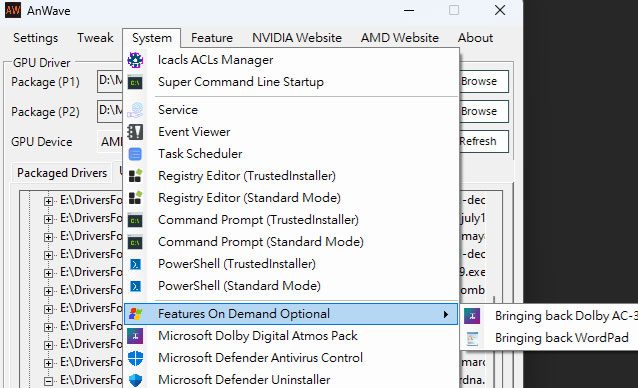
- 文件解释:有解码插件是不够的。在 24H2 中,系统会通过 Features on Demand (FoD, 按需分配功能) 策略来管理解码器的调用。 通过 AnWave 里的 “Bringing back Dolby AC-3” 选项,实际上是告诉 Windows 11:“把杜比解码器列入系统的活跃组件名单。” 这比手动修改注册表更安全,能确保解码器被原生播放器、甚至是系统自带的剪辑工具正确调用。且设置后,该软件完全可以删除。
四、 修复步骤
- 注入解码插件: 右键点击
Microsoft.DolbyAudioExtensions.appx选择打开或安装。如果系统拦截,请使用 PowerShell 执行:Add-AppxPackage -Path "文件路径"这一步完成后,系统相当于拥有了“解码说明书”。 - 激活系统权限: 运行
AnWave应用程序。在菜单中点击 System(系统) -> Features on Demand -> 选择 Bringing back Dolby AC-3。 这一步完成后,系统相当于开启了“解码权限”。 - 重启系统验证: 重启电脑后进行播放验证,发现久违的杜比音效已经通过原生播放器完美输出了。